


Редактирование заказа доступно на любом этапе работы с заказом.
Не редактируемыми данными заказа являются:
- номер заказа (автоматический счетчик);
- действия пользователей в журнале изменений.
Чтобы перейти на форму редактирования:
- войдите в меню Предпросмотра заказа;
- нажмите кнопку Просмотреть
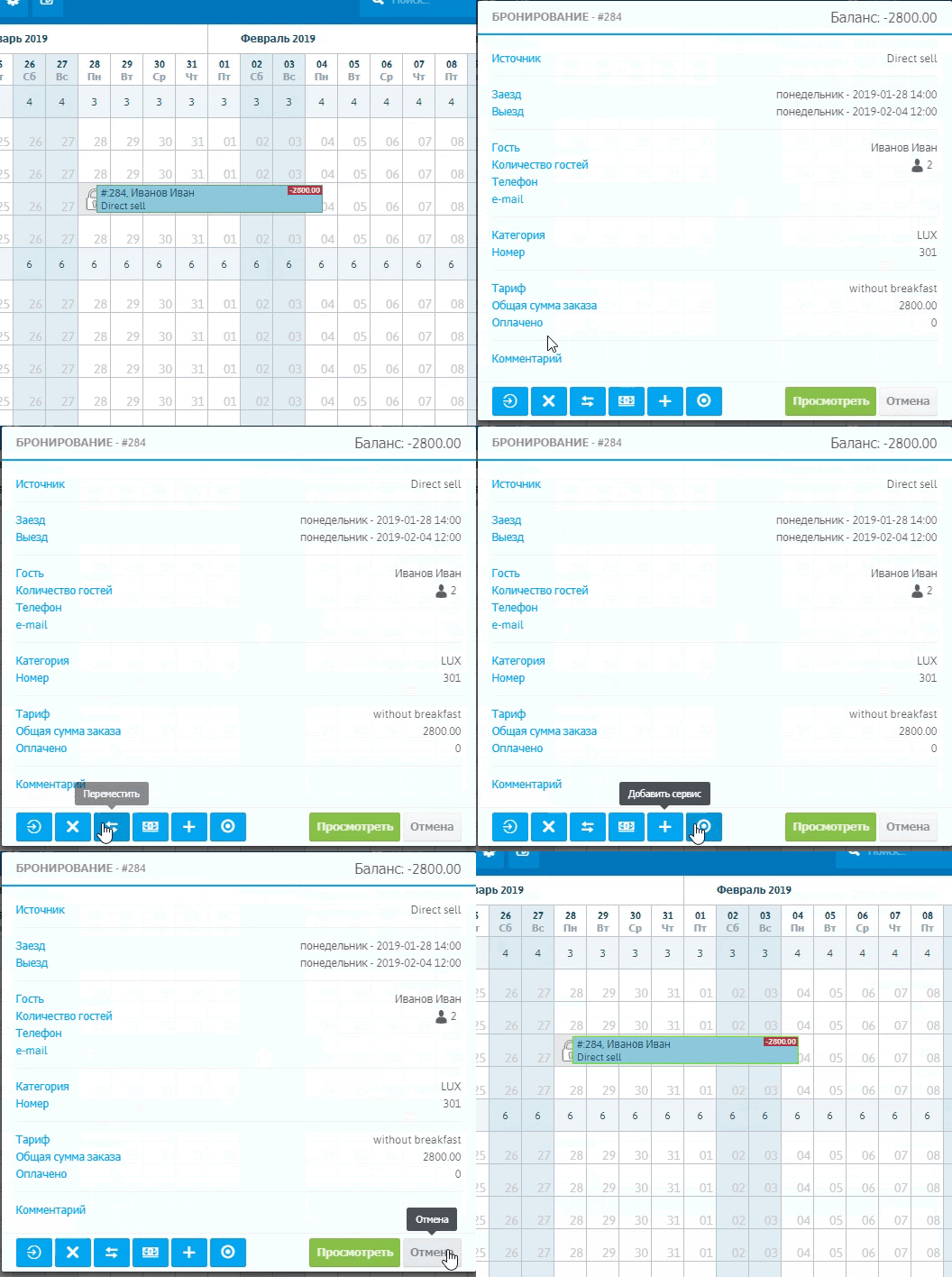
В меню Просмотра заказа можно:
- получить исчерпывающую информацию по выбранному бронированию.
- редактировать информацию выбранного бронирования.
Рассмотрим более детально:
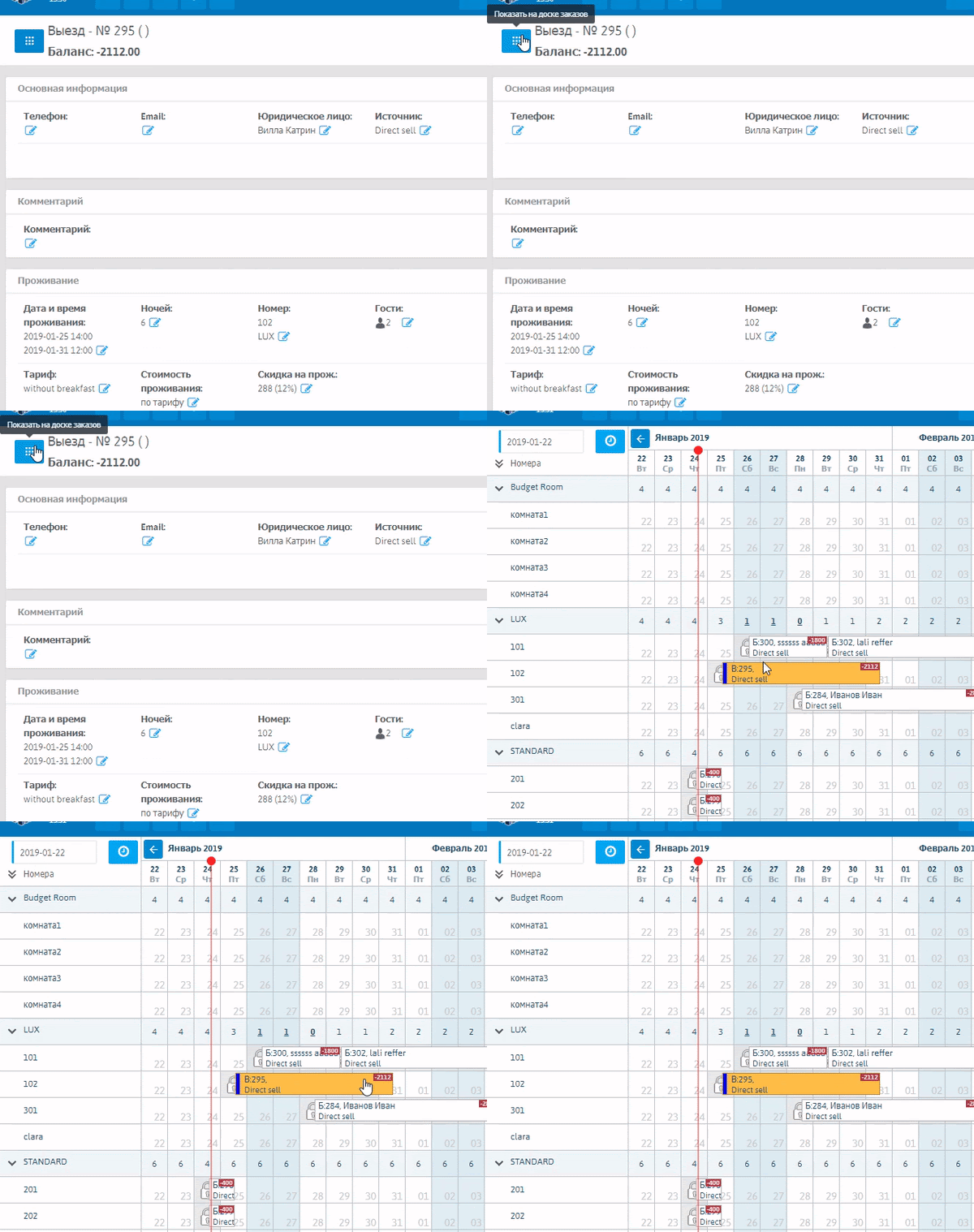
В левом верхнем углу указаны статус и номер заказа, а также кнопка «Показать на доске заказов» , при нажатии на которую осуществляется переход в «шахматку» системы.
При этом, остальные бронирования будут отображены белым цветом (обесцвечены), что удобно для работы, если в «шахматке» присутствует большое количество бронирований.
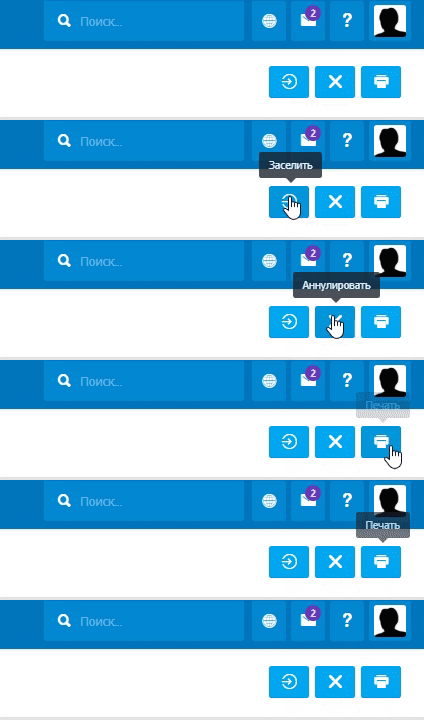
В верхней правой области экрана находятся основные кнопки действий, позволяющие осуществить:
- заселение;
- аннулирование бронирования;
- вывод на печать данных этого бронирования.
Для внесения каких-либо изменений, в каждом блоке есть кнопка Редактировать
Важно! Все изменения в заказах от площадок бронирования (даты заезда/выезда, стоимость проживания, повышение/понижение категории номера, предоставление доп. мест, услуг) остаются в системе и не выгружаются в экстранеты
Меню просмотра разделено на основные блоки, позволяющие вносить и редактировать различные данные заказа:
Основная информация
- имя;
- фамилия;
- телефон;
- еmail;
- источник;
- юридическое лицо;
- маркер;
- срок снятия бронирования.
Комментарий
- внесение и редактирование комментария о бронировании.
Проживание
- категория номера;
- номер;
- понижение/повышение категории;
- дата заезда;
- количество дней;
- дата выезда;
- стоимость проживания;
- тариф;
- скидка на проживание.
Информация о проживающих
Нажмите на имя и фамилию, чтобы осуществить переход в Профайл гостя, для:
- просмотра или редактирования данных;
- уточнения информации истории заказов
- анализа услуг, оформленных на гостя.
Чтобы вернуться назад «в заказ» — нажмите «Назад» (←) в браузере.
Также:
 – кнопка “Редактировать” позволяет:
- перейти в меню «ДАННЫЕ О ПРИБЫВШЕМ ГРАЖДАНИНЕ»
- внести подробную информацию о госте,
- в том числе, скан-копию документа и паспортные данные.
 – кнопка “Скан” позволяет увеличить изображение, прикрепленное в данных гостя для более удобного просмотра.
 – при помощи кнопки “Печать” можно распечатать карту гостя для ознакомления с правилами гостиницы, предварительно выделив гостя в списке галочкой ✓
 – данная кнопка позволяет внести в заказ информацию о всех гостях, которые проживают в номере.
Услуги
- отображение списка услуг, добавленных в заказ.
При этом, услуга «Проживание» добавляется автоматически при создании заказа. Можно добавлять дополнительные услуги и удалять их, по необходимости.
 – с помощью кнопки “Печать” можно:
- распечатать счёта по каждой услуге отдельно,
- отправить счет(а) на email, предварительно выделив нужные услуги в списке галочкой ✓
Список оплат
- отображает список оплат, добавленных в заказ;
- определяет наличие полной или частичной оплаты бронирования и услуг;
- позволяет установить тип платежа.
Важно! Внесенная оплата влияет на формирование баланса заказа.
Баланс заказа
- отображает разницу между внесенными платежами и начисленной суммой за проживание и дополнительные услуги;
- отображается со знаком «минус» в случае непогашенной задолженности;
- отображается со знаком «плюс», когда зафиксированный платеж превышает сумму начислений;
- отображается «0», если внесенный платеж соответствует начисленной к оплате сумме.
Также:
 Кнопка “Добавить платеж” открывает окно, в котором есть возможность указать детали оплаты
 С помощью кнопки “Возврат” возможно внести учет возврата денежных средств гостю в случае отмены бронирования или ошибочно внесенной оплаты.
 В режиме предпросмотра заказа можно зафиксировать оплату или предоплату заказа. Всё это будет отображено в Списке платежей.
Все оплаты и возвраты можно посмотреть в Отчетах об оплатах.
Список платежных карт
- предоставляет возможность указать данные банковской карты гостя.
Дополнительная информация
- позволяет увидеть к какой группе принадлежит данное бронирование.
Для этого необходимо кликнуть название группы, чтобы перейти к списку заказов группы.
Автомобиль
- содержит информацию об автомобиле гостя, в том случае, если ему предоставляется парковочное место.
Комментарий
- позволяет вносить дополнительный комментарий, отражающийся в разделе Состояние.
Тарификация по дням
- отображает тип начисления стоимости проживания(по тарифу, посуточная, фиксированная);
- указана стоимость проживания за каждые сутки.
История изменений
- содежит полную историю изменений по данному бронированию;
- отображает имя ответственного пользователя;
- фиксирует точную дату каждой операции.
Операции произведенные системой автоматически, отмечаются в графе «Ответственное лицо» как «system».
Получить альтернативный доступ к истории изменений можно в меню Отчеты ➜ Аудит (истории изменений по всем бронированиям).