


Бронирования в системе OtelMS создаются в таблице – шахматке, являющейся основным рабочим пространством системы.
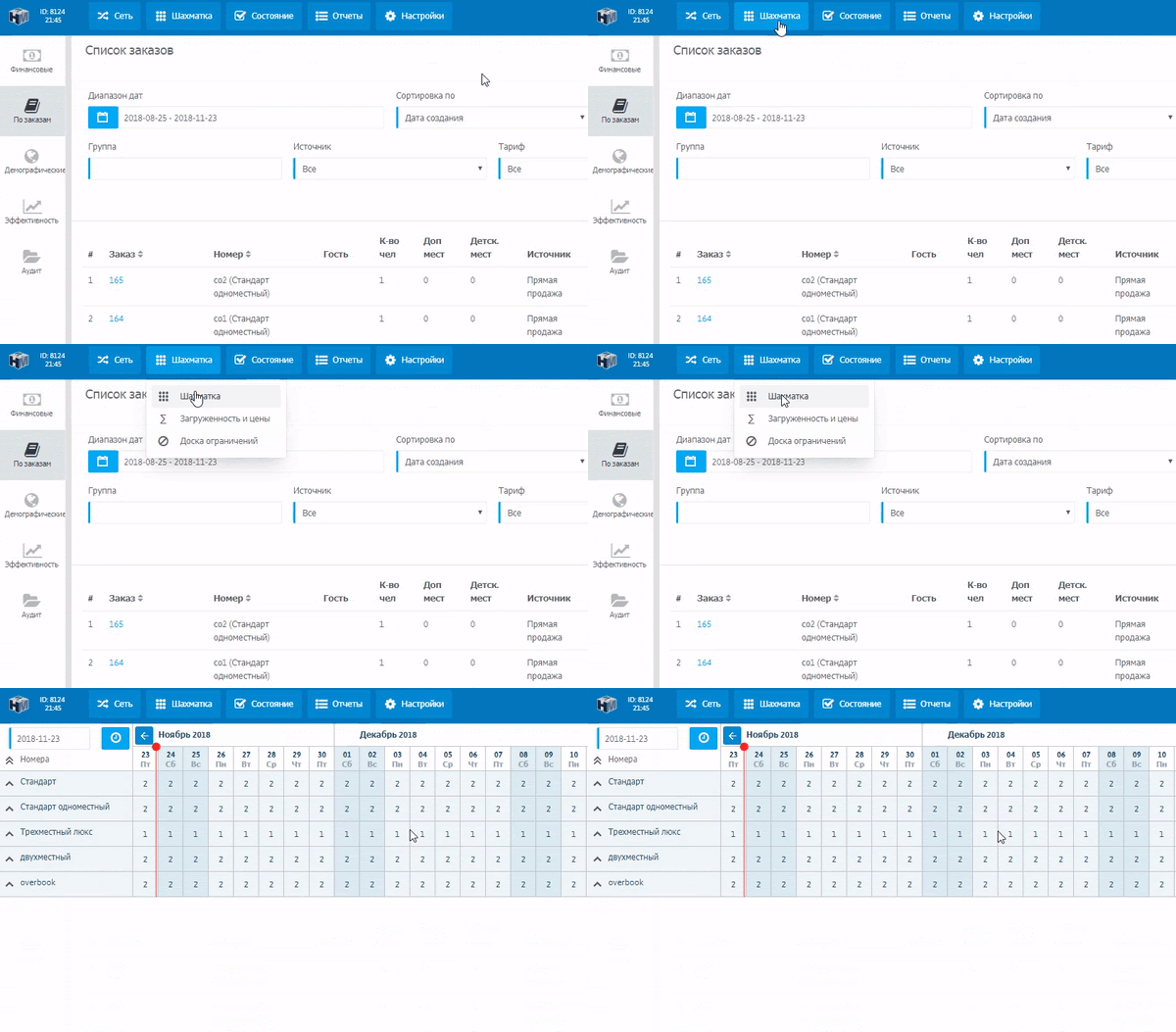
Для того, чтобы перейти в «Шахматку» из любого меню программы, выберите в верхнем меню раздел «Шахматка» и подменю «Шахматка».
Создание заказа в Шахматке:
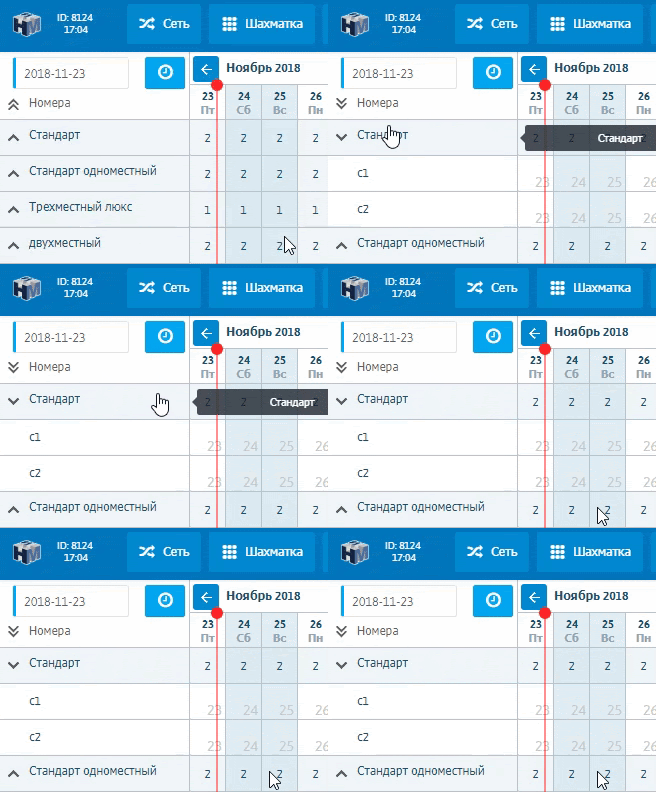
1. Выбор категории номера
- выберите нужную категорию, подведя к ней курсор мыши;
- один раз кликните по выбранной категории, раскрыв ее, как показано на иллюстрации;
- выберите гостиничный номер и дату бронирования.
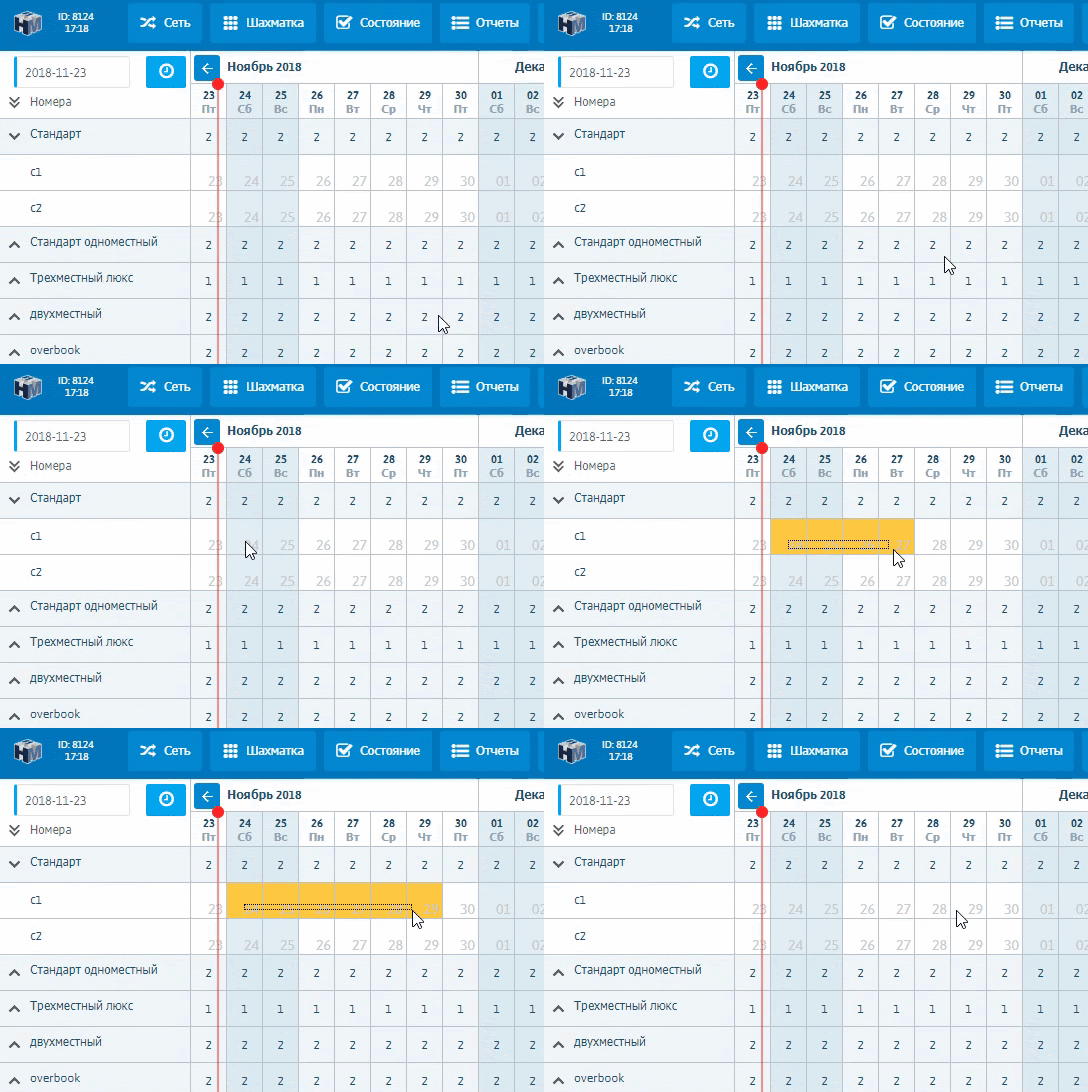
2. Установка диапазона проживания
- зажмите левую клавишу мышки на планируемой дате заселения;
- удерживая клавишу, выделите нужный диапазон дат проживания;
- отпустите левую клавишу мыши, открыв Меню создания заказа.
3. Меню создания заказа:
В первом блоке меню вносится информация о госте:
- фамилия;
- телефон;
- адрес электронной почты.

Ввод сведений о госте опционален и, не располагая какими-либо данными о госте, можно оставить все поля пустыми. Бронирование будет создано без их заполнения и позднее его можно отредактировать, добавив или изменив данные.
В случае, если гость ранее проживал в объекте размещения, система предложит список таких постоянных гостей, позволяющий проанализировать и учесть их потребности и предпочтения.
Строка с информацией о дате, времени заезда и выезда, автоматически формирует эти данные, в момент установки диапазона дат проживания в «шахматке» системы.
Далее следует строка с информацией о дате и времени заезда и выезда.
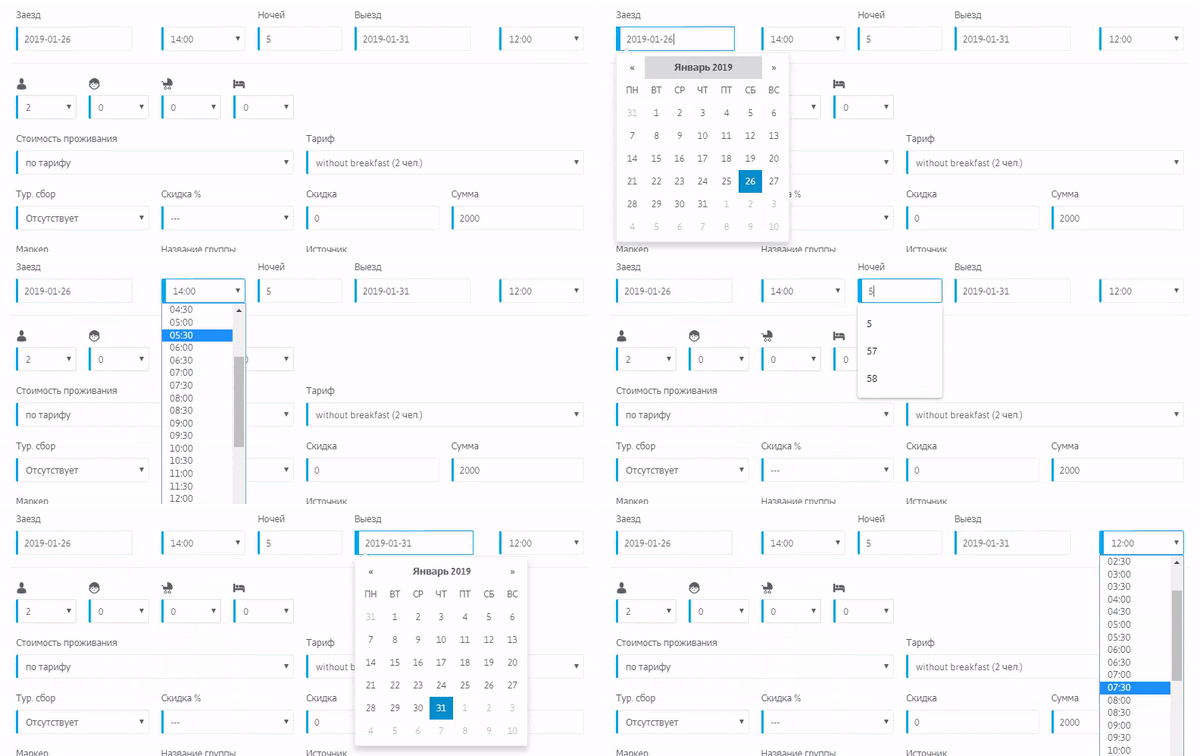
Эти данные можно редактировать и при изменении даты заезда и даты выезда, количество ночей будет изменяться автоматически.
Меню создания заказа позволяет также установить для данного бронирования, имеющиеся:
- ранний заезд;
- поздний выезд.
Добавление этих условий в заказ автоматически отразится на балансе этого бронирования.
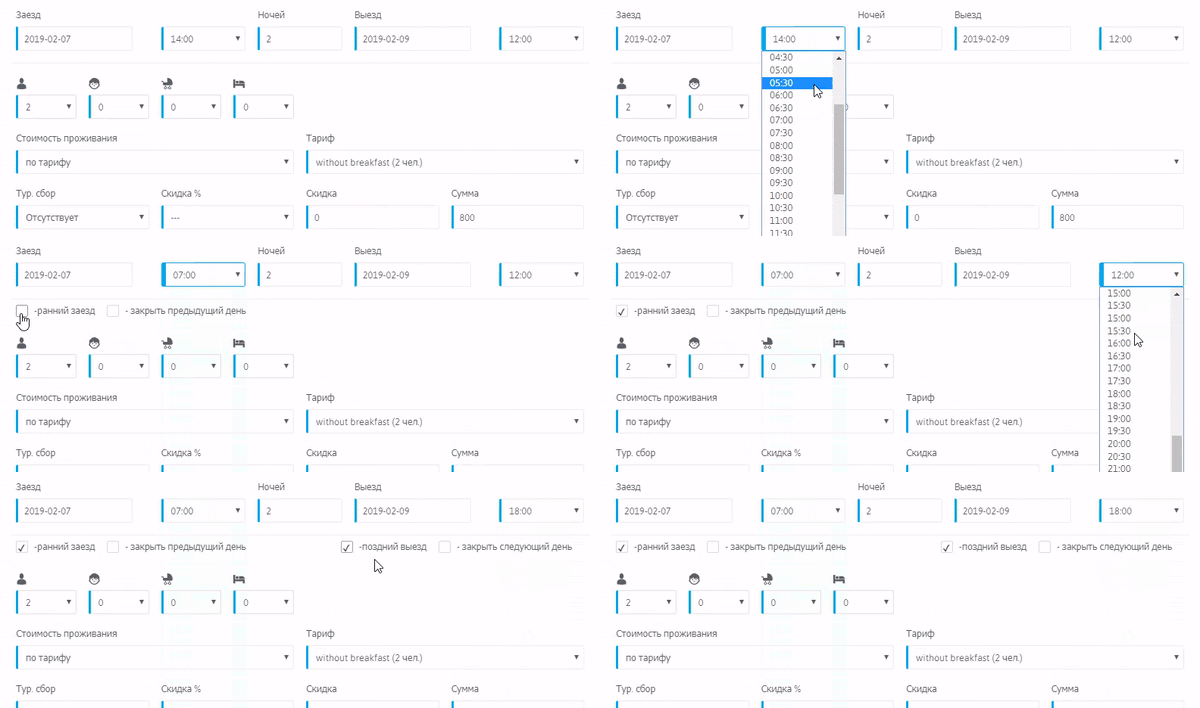
Помните: добавление раннего заезда и позднего выезда, по умолчанию добавляют к балансу бронирования 50% стоимости первых суток проживания (в зависимости от категории и выбранного тарифа). При необходимости, эта опция может быть изменена в настройках базовых услуг :
Настройки ➜ Тарификация ➜ Услуги базовые ➜ Ранний заезд/Поздний выезд ➜ Редактировать 
Четыре пиктограммы, позволяют задавать количество взрослых гостей, проживающих в данном номере:

В случаях наличия в отеле сложной системы тарифов или различных цен за проживание гостей с детьми разных возрастов:
- используйте вторую и третью пиктограммы, чтобы выбрать количество детей двух разных возрастных групп;
- используйте четвертую пиктограмму, чтобы указать появление в бронировании услуги доставления кровати.
Количество детских мест устанавливается в настройках номерного фонда для каждой категории отдельно:
Настройки ➜ Номерной фонд ➜ Категории номеров ➜  ➜ Вкладка “Размещение”
Стоимость детских мест и дополнительной доставленной кровати устанавливается в настройках тарификации:
Настройки ➜ Тарификация ➜ Тарифы ➜ Редактировать ➜ Вкладка “Тарифы”
4. Меню «Стоимость проживания» определяет финансовые правила, согласно которым будет начислена стоимость проживания. По умолчанию в этом меню выбрано значение «По тарифу» – итоговая стоимость проживания гостя вычисляется системой согласно параметров, установленных в настройках тарифа.

Стоимость номера согласно тарифу устанавливается в меню Тарификация
Настройки ➜ Тарификация ➜ Тарифы ➜ Редактировать ➜ Вкладка “Тарифы”
Альтернативные действия: в меню «Стоимость проживания» может быть выбрана опция «Фиксированная» либо «Посуточно».
- «Фиксированная» – позволяет самостоятельно установить итоговую стоимость за весь срок проживания гостя;

- «Посуточно» – позволяет выбрать стоимость данного номера за каждые сутки пребывания в нем гостя.
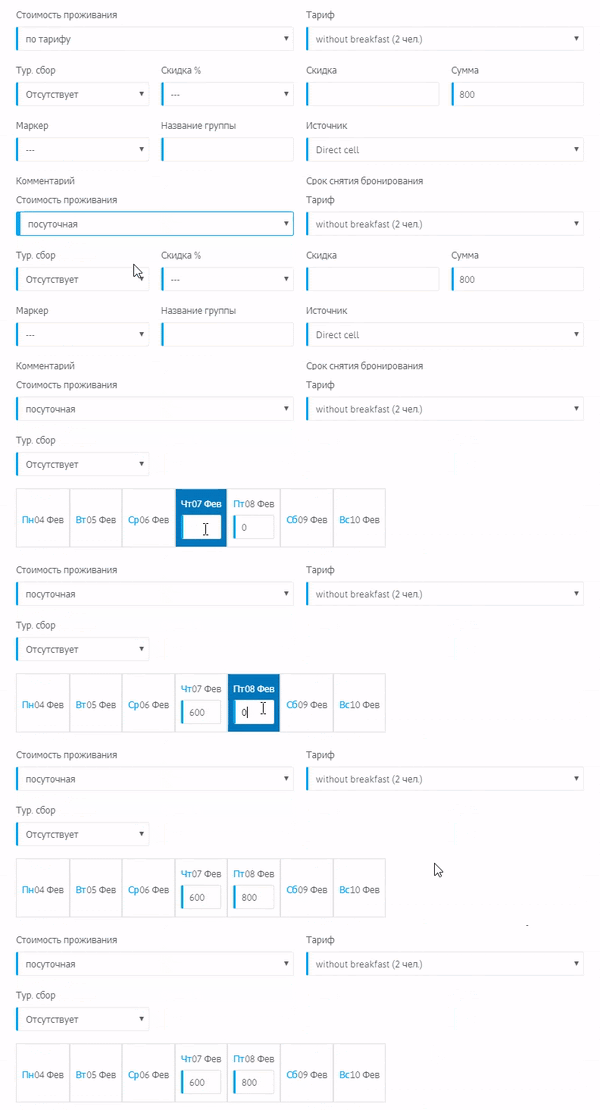
Выпадающее справа меню позволяет выбрать нужный тариф, в случае, когда их несколько

Выпадающее меню «Тур. сбор» позволяет при необходимости установить для бронирования вариации туристического сбора (опционально).

Размер туристического сбора можно установить в настройках юридического лица
Настройки ➜ Базовые настройки ➜ Информация о Юр.лице ➜ Тур. сбор
Активация туристического сбора также должна быть произведена в меню Глобальные настройки.
Также, выпадающие меню позволяют:
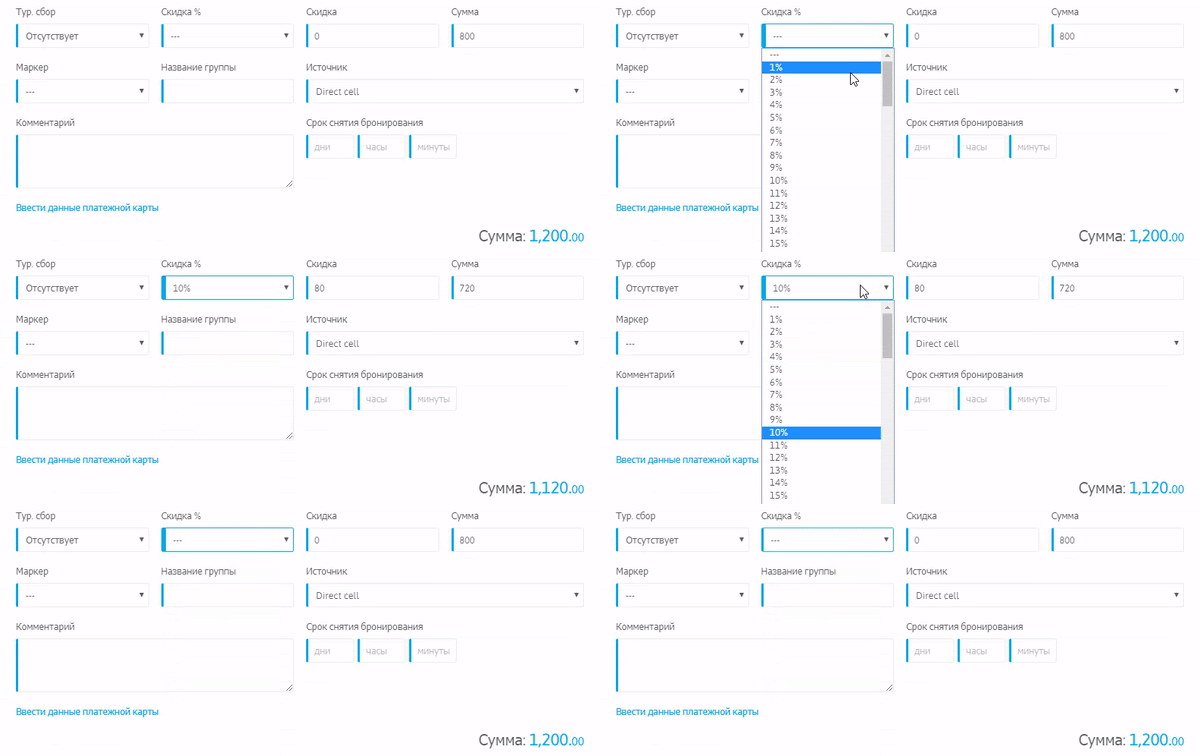
- предоставить гостю скидку в процентах;
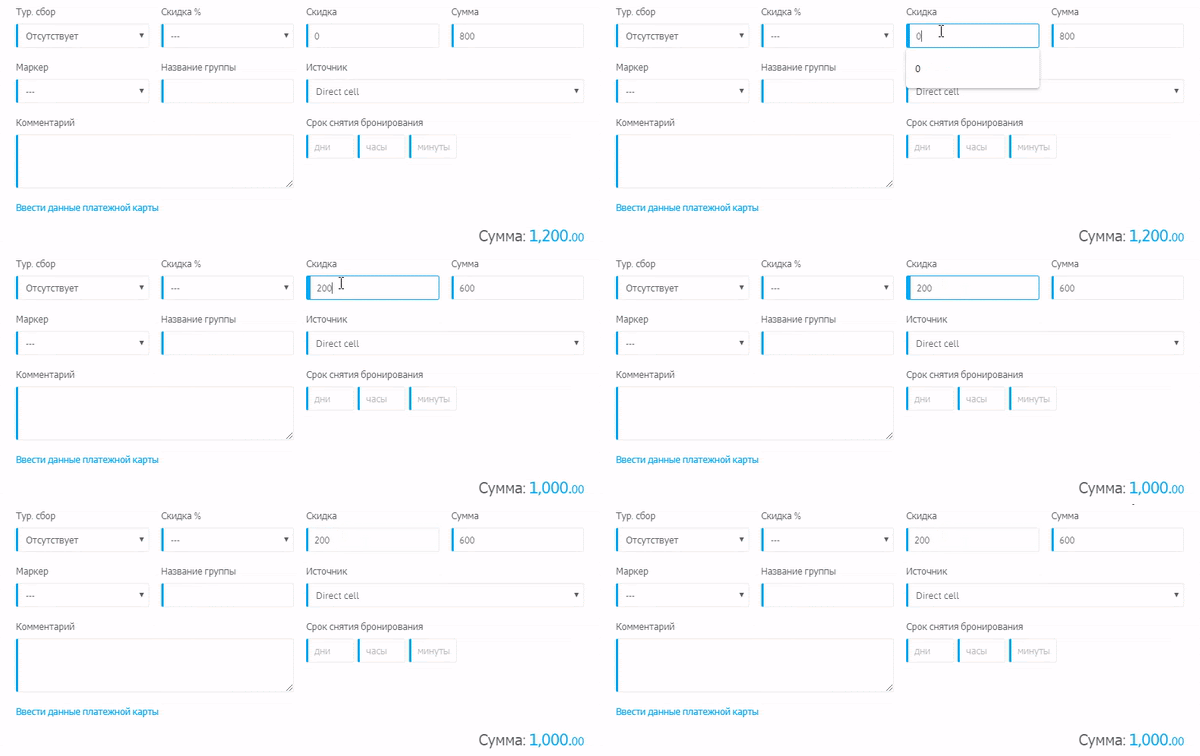
- предоставить скидку в виде фиксированной суммы.
Для предоставления скидки в процентах:
- выберите в выпадающем меню размер скидки от 1% до 100%;
- система автоматически вычтет нужную сумму из итоговой стоимости.
Для предоставления скидки в размере фиксированной суммы:
- введите нужную сумму в поле «Скидка»;
- система автоматически вычтет сумму скидки из итоговой стоимости.
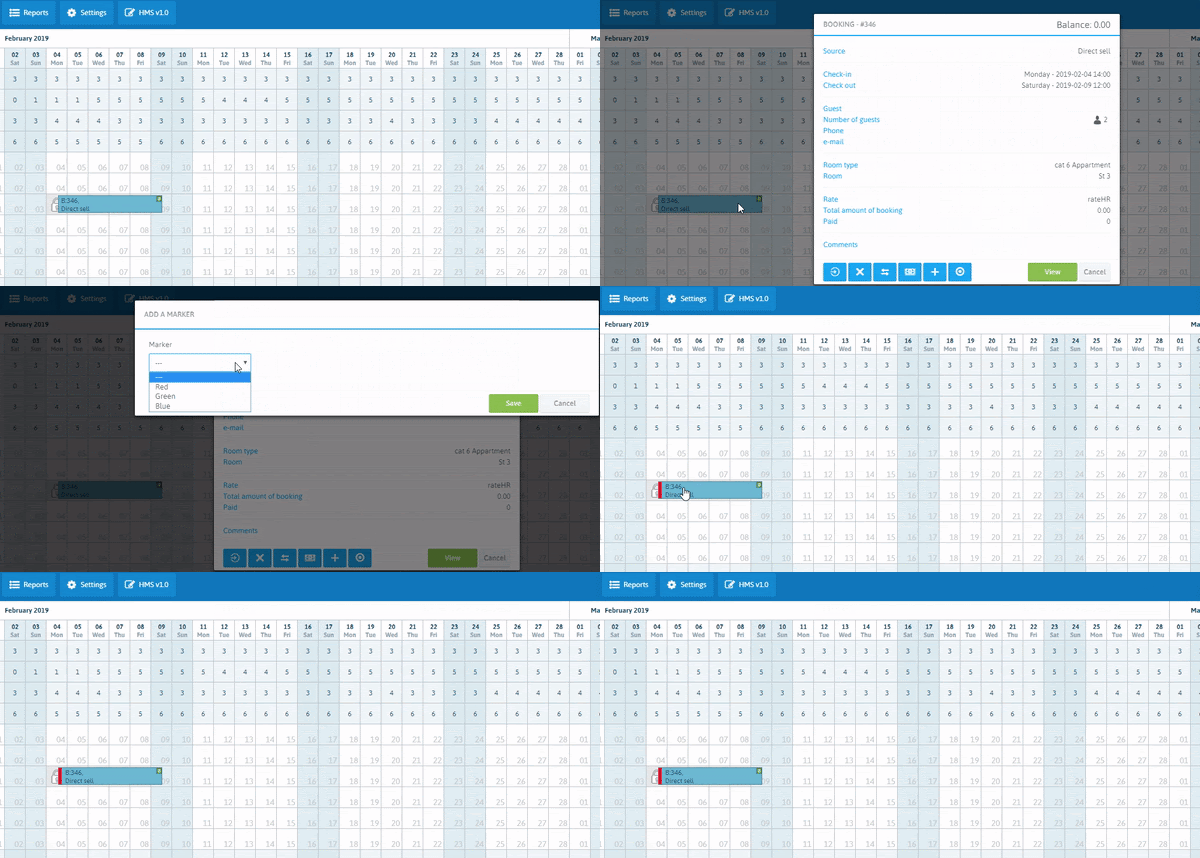
Пункт меню «Маркер» позволяет выделять это бронирование определенным цветом в «шахматке».
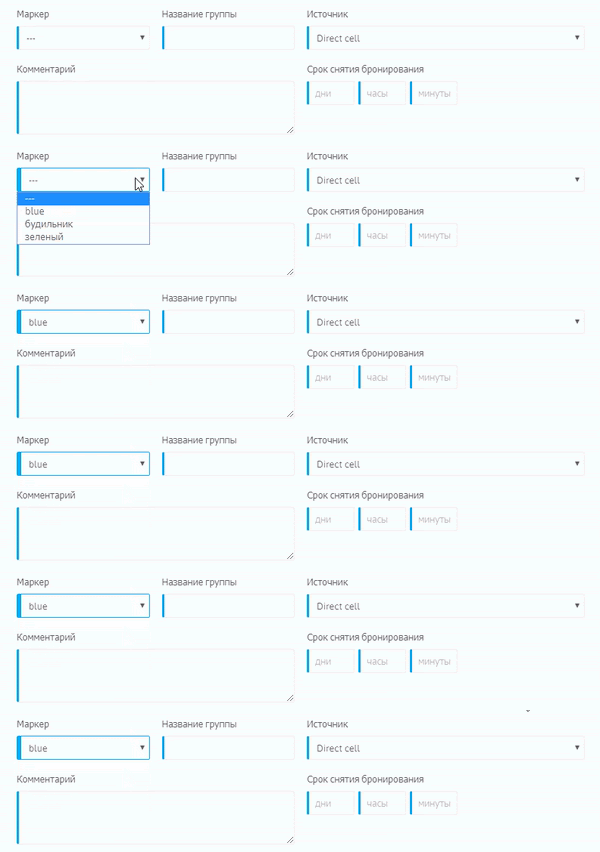
Маркер устанавливается по выбору пользователя:
- при создании нового бронирования;
- закрепляется за уже имеющимся бронированиями.
После отметки маркером бронирование будет легко отыскать при работе с «шахматкой». Установить маркер существующему бронированию можно буквально в пару кликов.
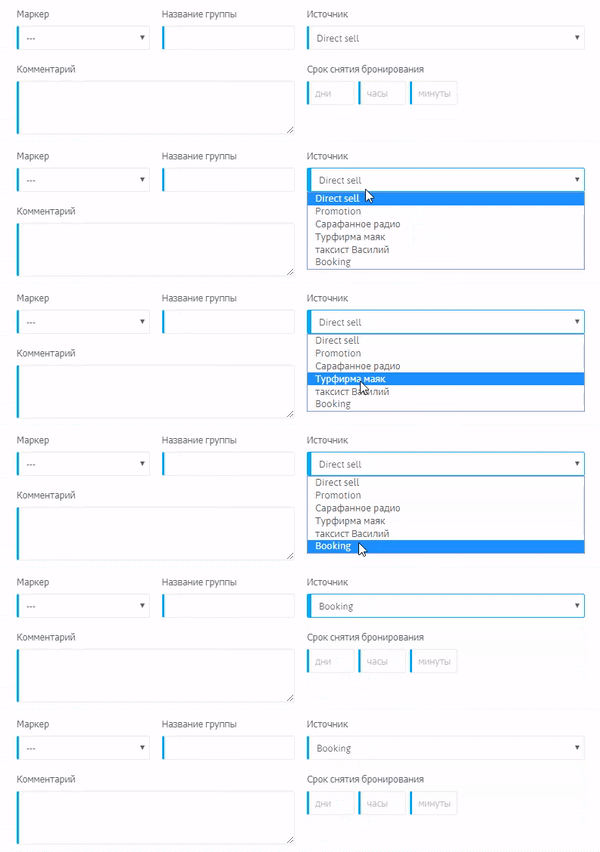
Пункт меню «Источник» позволяет выбрать источник бронирования. Например:
- прямая продажа;
- стойка регистрации;
- телефон.
Добавлять и учитывать в процессе работы можно любое количество источников.
В процессе работы с бронированиями формируются отчеты эффективности по источникам. обеспечивая возможность сравнительного анализа:
- количества заказов;
- финансовых поступлений;
- загрузки номерного фонда;
- эффективности рекламы;
- выбора маркетинговой политики.
Например, всем бронированиям номеров, которые поступают с каналов продаж, автоматически присваивается источник, соответствующий названию канала.
Необходимые комментарии по текущему бронированию, которые видны только пользователю, ведущему учет в системе, можно добавлять в поле «Комментарий».

5. Функция «Срок снятия бронирования», работающая по принципу таймера.
Для более эффективного контроля за сроками заказов:
- с помощью полей «Дни», «Часы» и «Минуты» установите необходимый срок бронирования;
- по его истечению, в меню «Состояние» выводится автоматическое напоминание о завершении сроков;
- подтвердите или аннулируйте бронирование по необходимости.

6. Доступность номерного фонда для каналов продаж и через модуль бронирования
Кнопки Закрыть и Открыть позволяют сделать номер недоступным для бронирования через каналы продаж и модуль бронирования, либо открыть доступ к бронированию там, если он был закрыт прежде.
7. Завершение создания бронирования
После того, как все желаемые поля были заполнены, выберите какое-
либо из возможных действий:
- создание бронирования с заданными параметрами – нажать кнопку Сохранить
- переход непосредственно к заселению гостя – нажать Заселить
- закрытие этого меню без сохранения изменений – нажать кнопку Отмена