Для создания группового бронирования используйте кнопку «групповая бронь»  ,которая находится в нижнем левом углу экрана.
При нажатии на эту кнопку откроется меню создания группового бронирования.
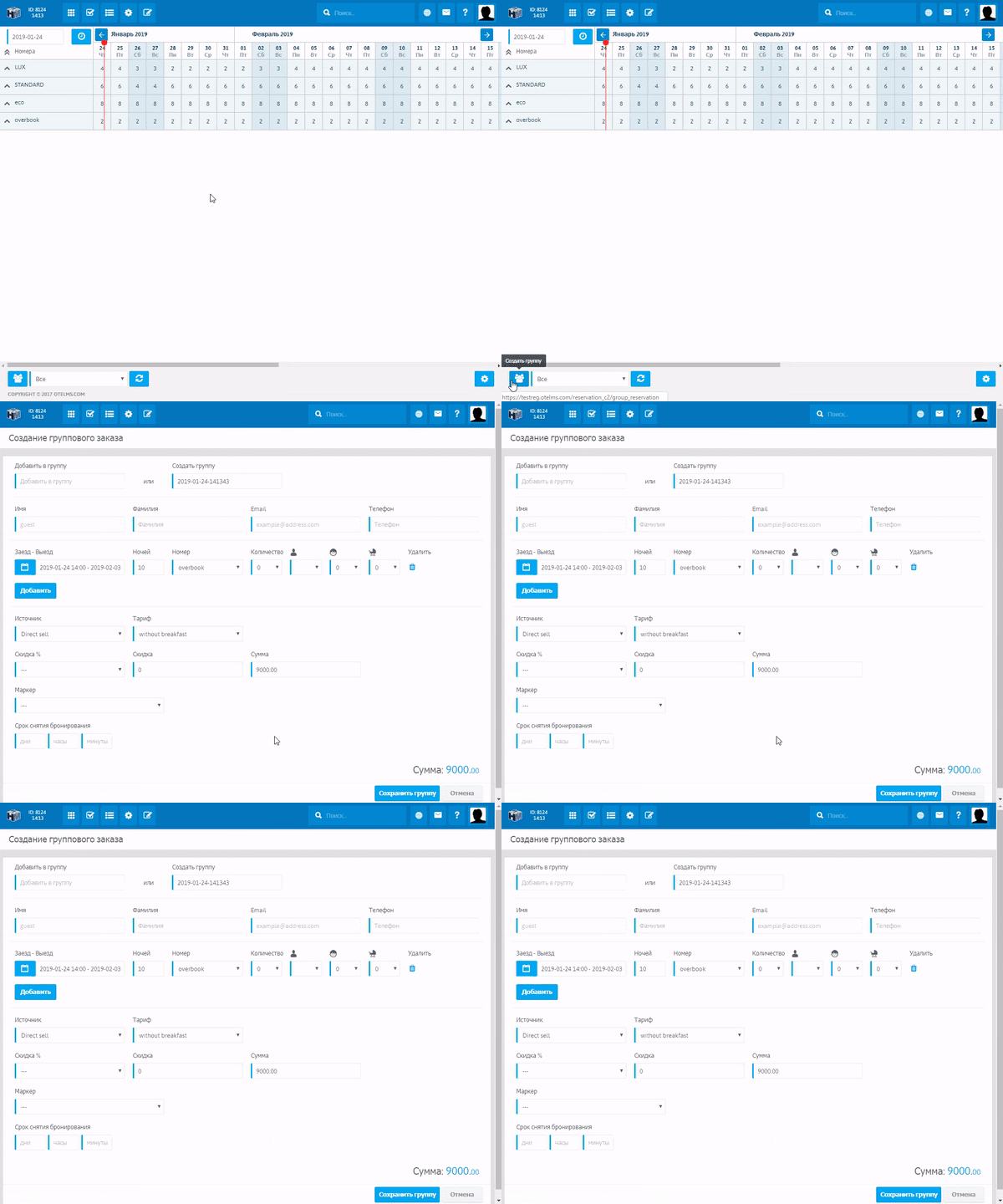 ⠀
⠀
В меню создания группового бронирования выберите по необходимости:
- название уже существующей группы, чтобы присоединить данное групповое бронирование к ней;
- создание новой группы, задав ей название.
Если в данном поле ничего не вводить, то данной группе будет присвоено название идентичное дате и времени создания заказа

Пункты меню создания группового бронирования: «Имя», «Фамилия», «Email» и «Телефон» позволяют внести основные данные гостя, на чье имя предварительно оформляется групповое бронирование.
 ⠀
⠀
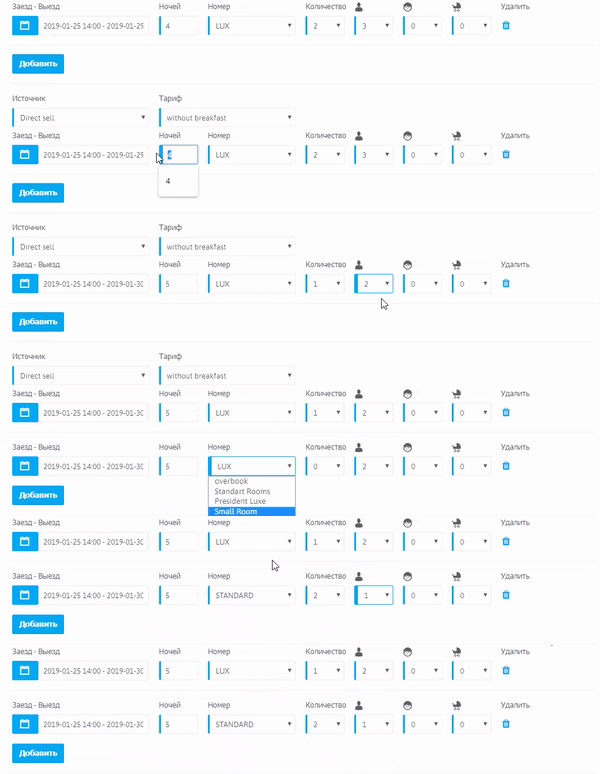
В следующей строке можно отметить такие аспекты заказа, как:
- задать диапазон дат для данного бронирования;
- выбрать нужную категорию номеров для заселения;
- указать количество номеров этой категории;
- отметить количество людей, проживающих в каждом номере.
Если для создаваемого группового бронирования требуется более одной категории номеров —добавьте дополнительные категории кнопкой  , расположенной строкой ниже.
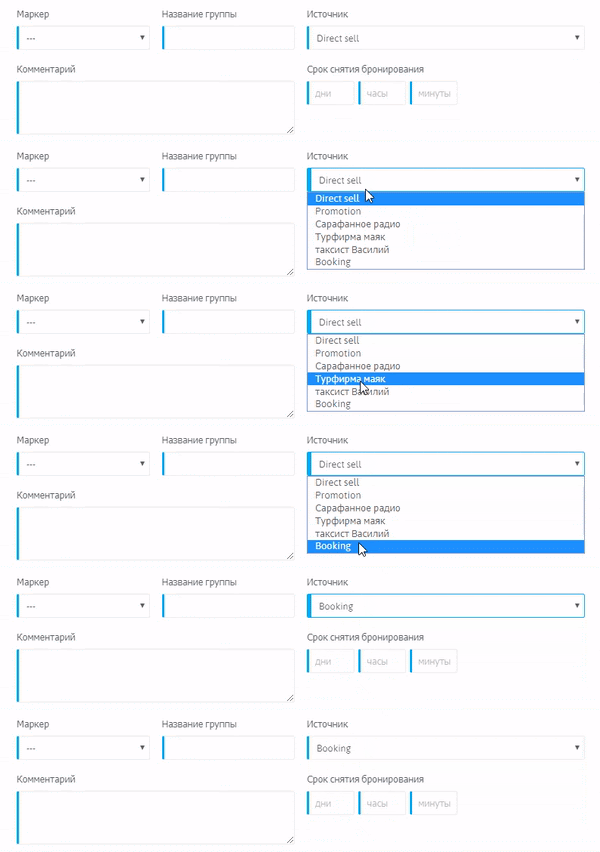
В поле «Источник» выберите нужный источник данного группового заказа.
Меню «Тариф» позволяет выбрать необходимый тариф, согласно которому будет начислена стоимость проживания группы (в случае наличия нескольких тарифов в системе).
Пункты меню «Тариф» – «Скидка» и «Скидка %» позволяют предоставить группе гостей скидку в виде фиксированной суммы или в процентах, соответственно.
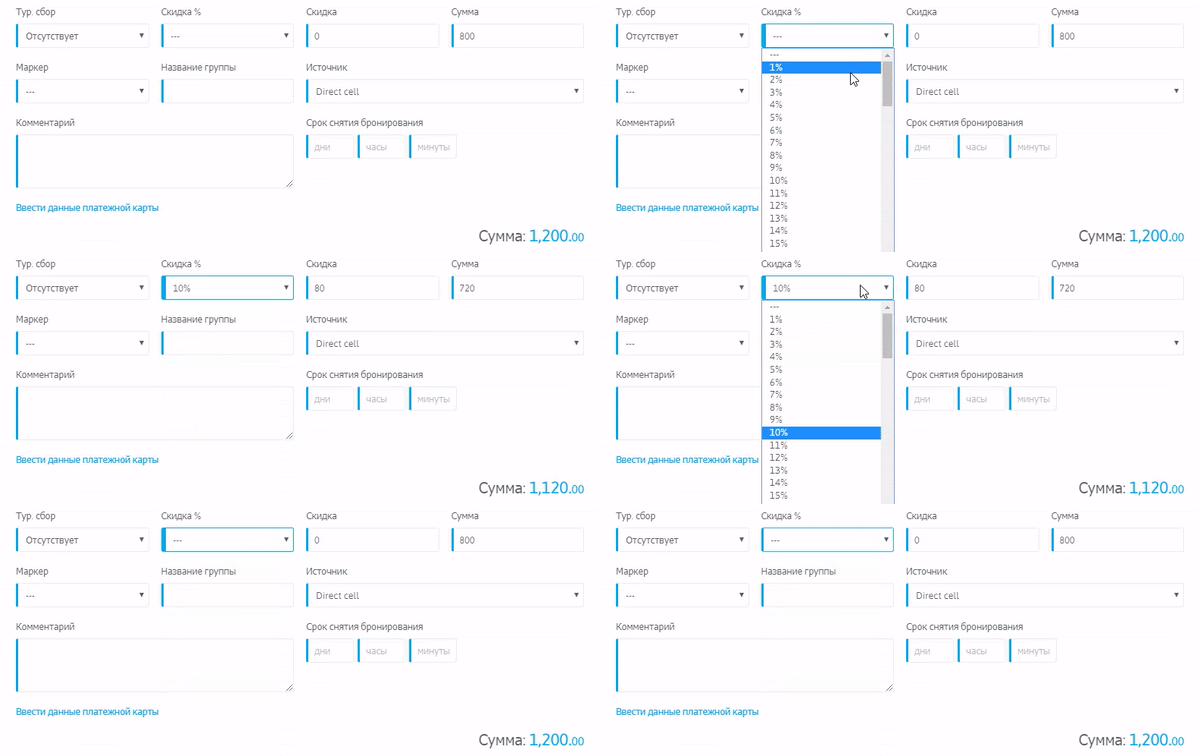
⠀
Пункт меню «Маркер» позволяет выделить выбранное бронирование определенным цветом в «шахматке».
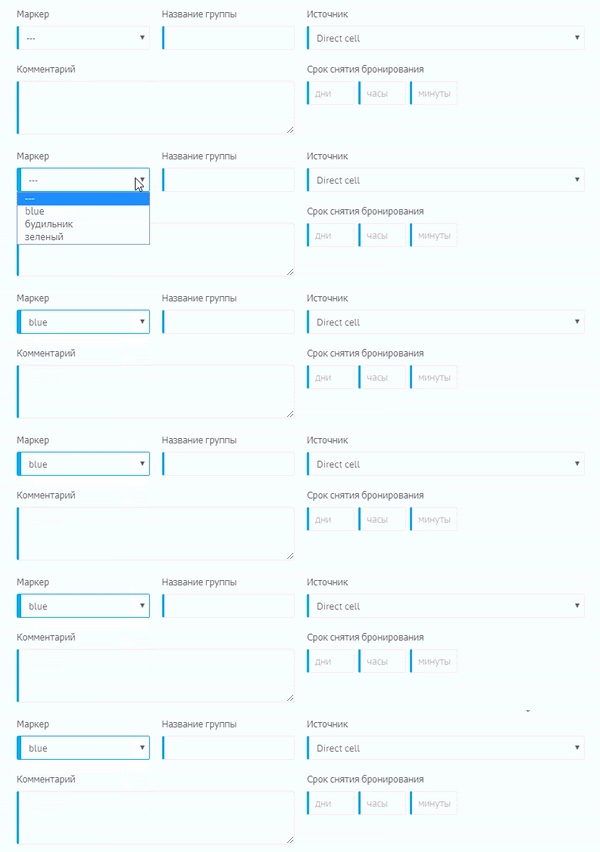
Контролируйте сроки бронирований с помощью функции «Срок снятия бронирования», работающей по принципу таймера.
Для этого:
- с помощью полей «Дни», «Часы» и «Минуты» установите необходимый срок бронирования;
- по его истечению, в меню «Состояние» выводится автоматическое напоминание о завершении сроков;
- подтвердите или аннулируйте бронирование по необходимости.

⠀
Заполнив все необходимые пункты меню создания группового бронирования, нажмите кнопку 
В «шахматке» появится созданное групповое бронирование с указанным количеством номеров и в заданном диапазоне дат.
В дальнейшем, для работы с групповой бронью достаточно выбрать в «шахматке» одно из бронирований, принадлежащих к нужной группе, и в его меню выбрать нужное название группы.
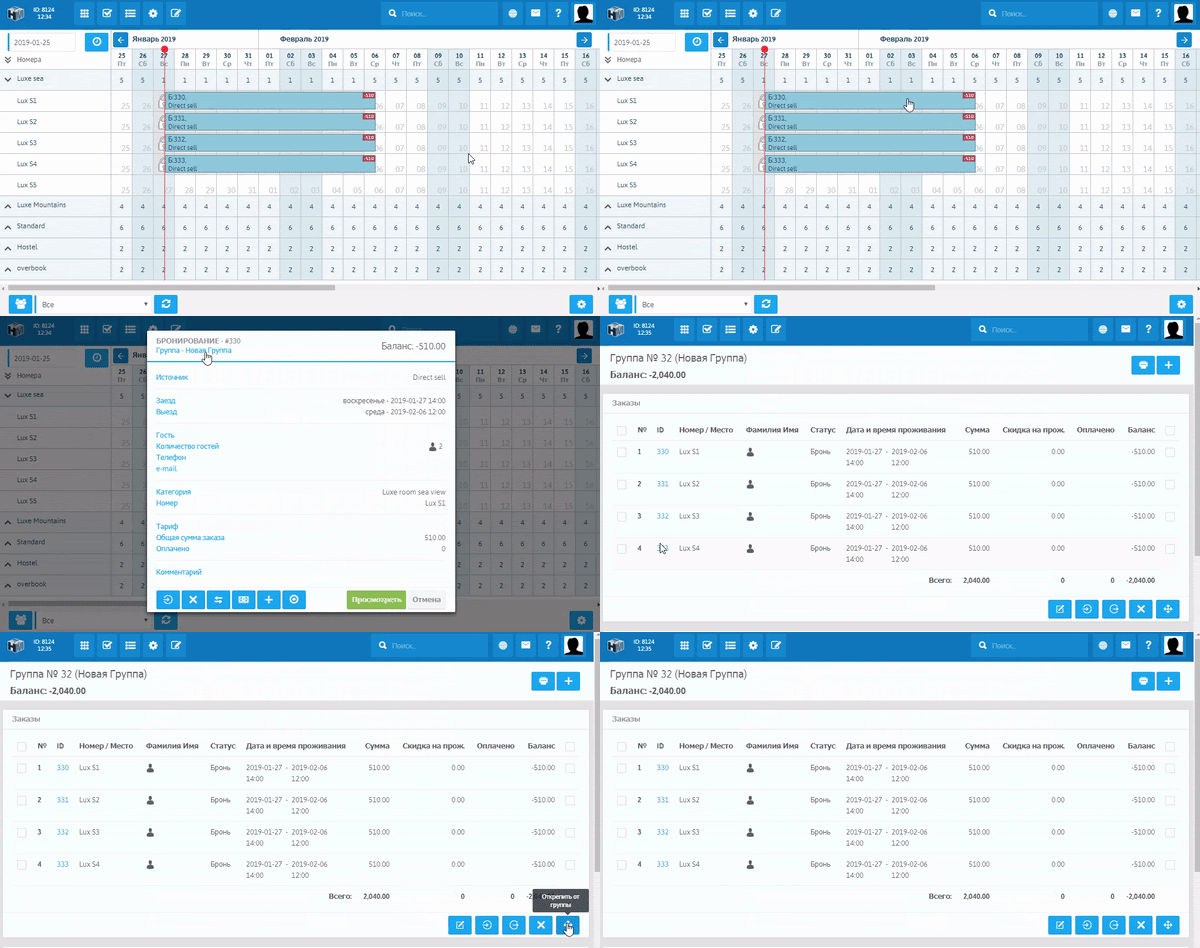
После сохранения группового бронирования, в его меню будут доступны:
- все базовые операции с заказом;
- индивидуальные доступы к каждому из бронирований группы.
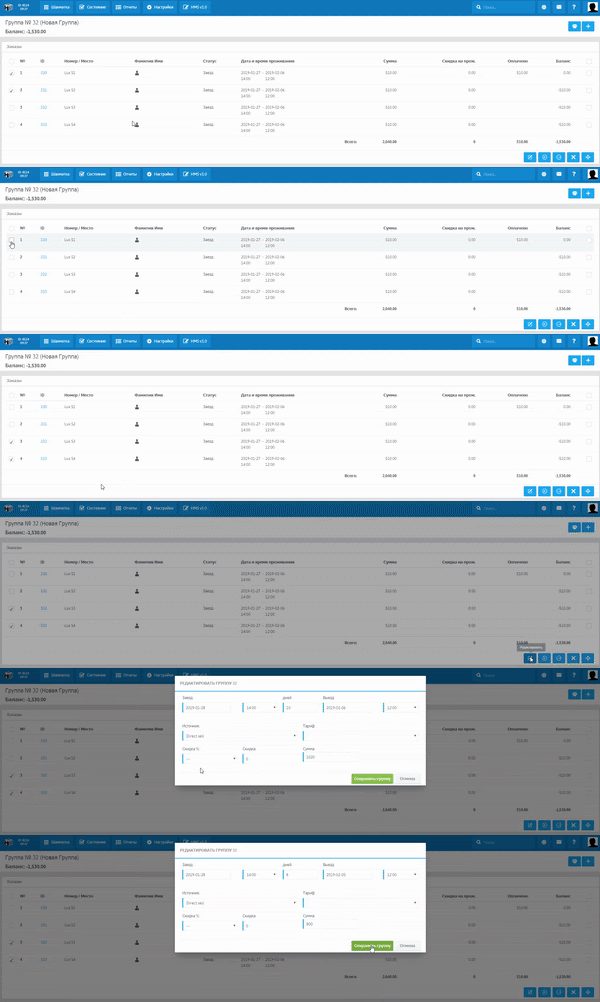
Сохраненные бронирования можно редактировать, принимать оплату и менять их статус.
Для этого:
- выберите участников группы, к которым будет применено нужное изменение;
- нажмите на кнопку в меню, соответствующую необходимому изменению.