


Відображений список категорій, які був створений в системі на етапі Майстер початкових налаштувань
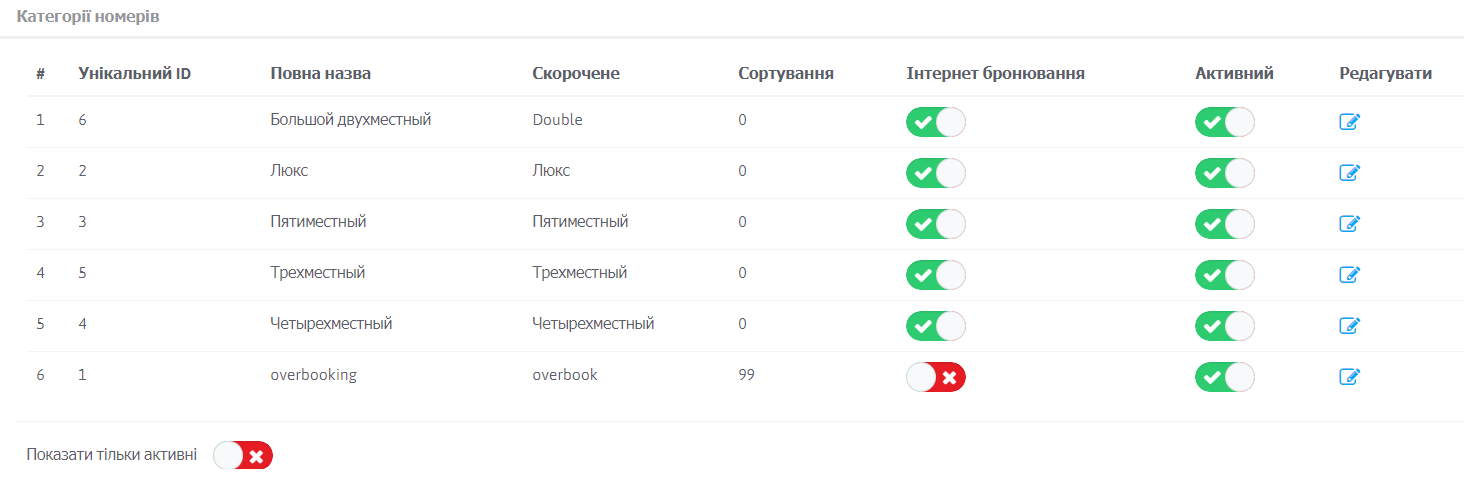
В колонках вказані:
- # – порядковий номер відображення категорії
- Унікальний ID – категорії в системі, присвоюється, автоматично при створенні категорії в порядку зростання
- Повна назва – назва категорії. Відображатиметься на шахматці, на модулі бронювання, в друкованих формах
- Скорочене – скорочена назва категорії для деяких розділів системи.
- Сортування – порядок відображення категорій на шахівниці (якщо сортування вказана 0, категорії будуть відображатися по ID категорії в порядку зростання)
- Інтернет бронювання – активація категорії для відображення на модулі бронювання
- Активний – активація категорії для відображення на шахівниці
- Редагувати – перехід в редагування категорії для зміни і / або внесення додаткової інформації
- Показувати тільки активні – є можливість приховати неактивні категорії в списку, для цього натисніть на червоний хрестик для активації сортування, після чого сторінка оновиться і не потрібні категорії будуть приховані
Після зміни позиції інтернет бронювання і активності необхідно натискати Кнопку “Зберегти” для оновлення інформації
ВАЖЛИВО!!! Видалити категорію можливо тільки в тому випадку, якщо немає жодного замовлення зафіксованого за даною категорією в т.ч. анульованого і/або видаленого |
Також є можливість додати категорію. Розглянемо детально редагування категорії:

Інформація про категорії заповнюється в 5 вкладках.
ОСНОВНА ІНФОРМАЦІЯ:
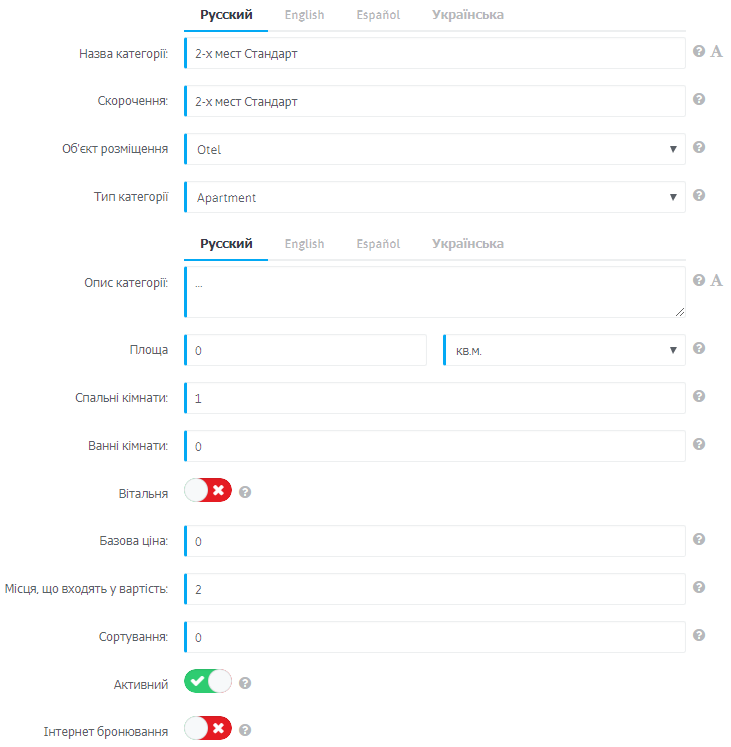
- Назва категорії: найменування категорії, на всіх мовах, які активовані у Мовних налаштуваннях. При переході на іншу мову є можливість натиснути на “А” і система автоматично зробить переклад на вибрану мову. Будет відображатися на шахівниці, на модулі бронювання, в друкованих формах
- Скорочення: скорочена назва категорії для деяких розділів системи. Обов’язкове для заповнення
- Об’єкт розміщення: вибрати об’єкт розміщення, до якого належить категорія. ВАЖЛИВО! Обов’язково вказати об’єкт розміщення, так як категорія не збережеться
- Тип категорії: вибрати тип категорії зі списку
- Опис категорії: вказати опис категорії у вільній формі, буде відображатись на модулі бронювання і майданчику онлайн бронювання Airbnb
- Площа: вказати загальну площу категорії в квадратних метрах або футах
- Спальні кімнати: вказати кількість спальних кімнат
- Ванні кімнати: вказати кількість ванних кімнат в номері
- Вітальня: активувати в разі, якщо в апартаментах більше 1 кімнати і є можливість розмістити гостей на додаткових спальних місцях
- Базова ціна: вказати вартість проживання без урахування сезонності і кількості гостей. Рекомендується встановлювати максимальну ціну
- Місця, що входять у вартість: мінімальна кількість 2х осіб або більше, при якому вартість номера буде мінімальною (якщо вартість номера не залежить від кількості проживаючих, то вказується максимальна кількість). При хостельному розміщенні тобто проживання з підселенням іншого гостя, номерною одиницею буде ліжко, відповідно місце яке входить у вартість буде 1
- Сортування: вказується порядковий номер відображення категорії на шахматці. Щоб упорядкувати категорії, необхідно проставити сортування в кожній категорії
- Активний: відображення категорії на шахматці. ВАЖЛИВО! Деактивация категорії не знімає номер з продажу на каналах бронювання
- Інтернет бронювання: активація інтернет бронювання активує відображення категорії на модулі бронювання. ВАЖЛИВО! Для відображення категорії на каналах бронювання необхідна зв’язка і зробити вивантаження
ОБОВ’ЯЗКОВО натиснути 
РОЗМІЩЕННЯ:
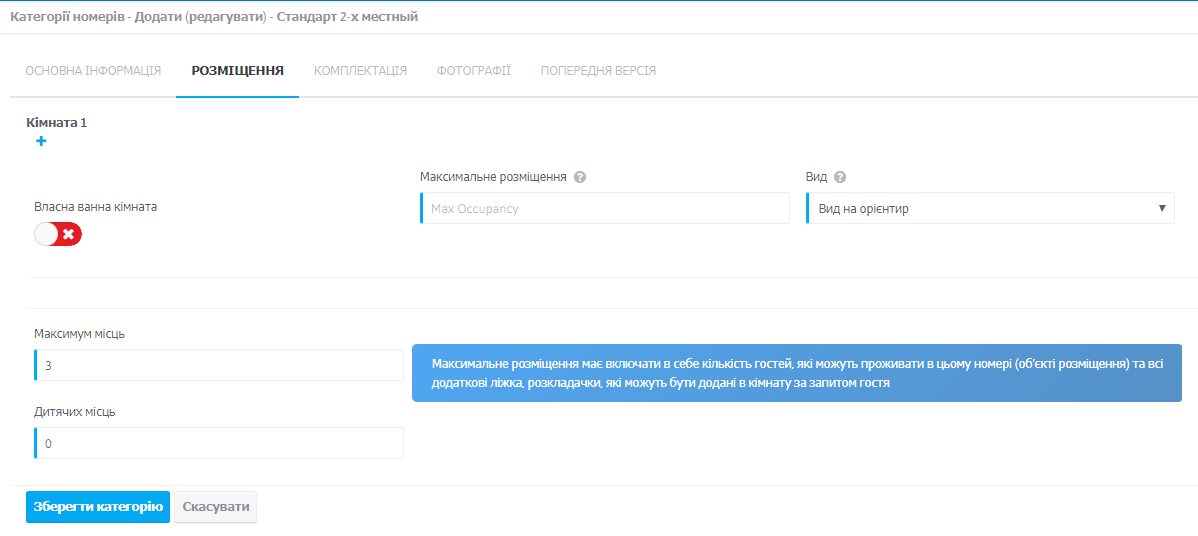
Залежних від зазначених позицій: кількість ванних кімнат, спалень, активність Вітальні в попередній вкладці “Основна інформація” з’являються додаткові поля. Необхідно натиснути на “+”, щоб вказати тип ліжка та їх кількість в кожній кімнаті. Активувати “Власна ванна кімната” при наявності в номері
ВАЖЛИВО!!! Для вивантаження оголошень на Airbnb незалежно від чи того є ванна в номері або вона спільна для користування – активація ОБОВ’ЯЗКОВА!!! |
- Максимальне розміщення: максимальна кількість гостей, яка може розміститися в номері
- Вид: вибрати зі списку вид з вікон номера
- Максимум місць: загальна кількість місць
- Дитячих місць: вказати кількість дитячих мість, якщо вони відрізняються за вартістю від основних додаткових місць. Таким чином активуються поля для проставлення ціни в тарифі
ОБОВ’ЯЗКОВО натиснути
КОМПЛЕКТАЦІЯ:
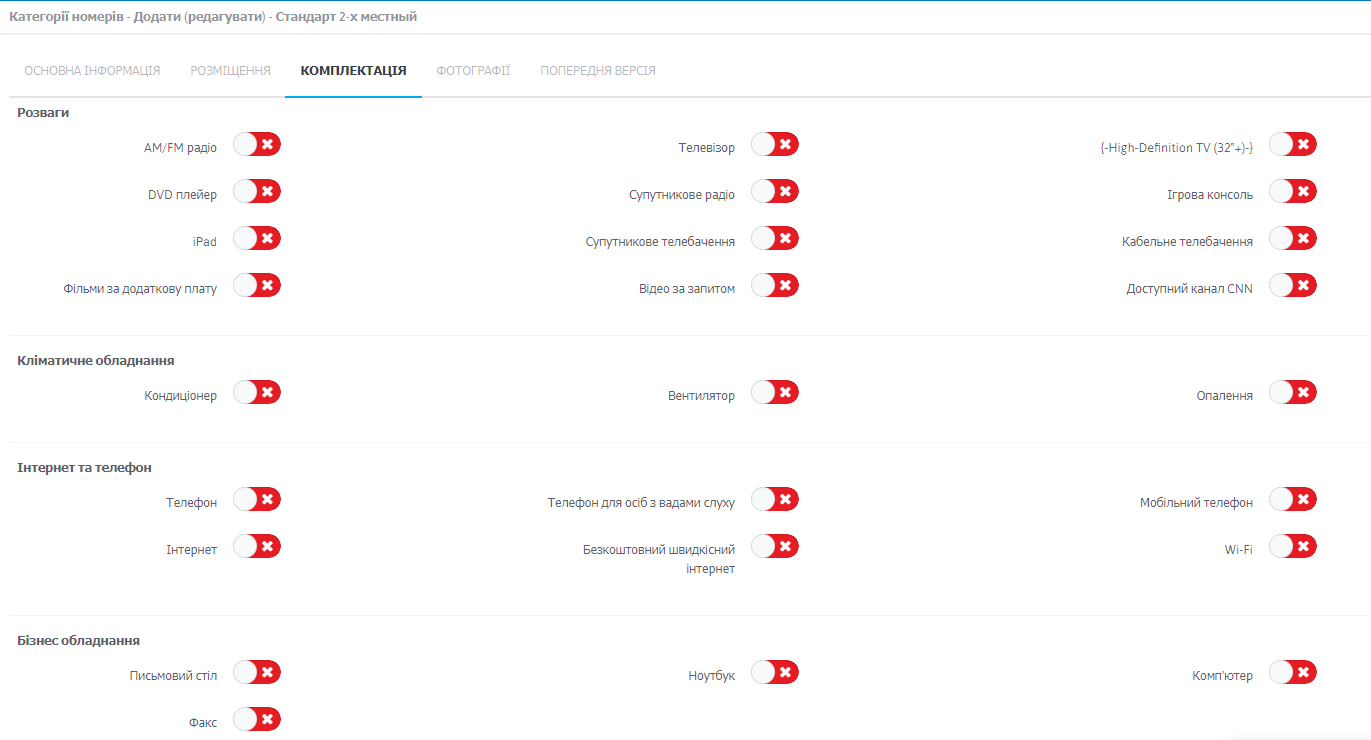
Активувати всі комплектуючі категорії і натиснути Зберегти
ФОТОГРАФІЇ:
Додати фото категорії.
- Натиснути на сірий квадрат – таким чином активується додаткове фото.
- Натиснути на кнопку змінити
- Вибрати фотографію на пристрої
- Розмір фото не повинен перевищувати 5МБ
- При натисканні на “ярлик” можна проставити теги до доданого фото
- В кінці сторінки натиснути Зберегти
- Збереження потрібно робити після кожної доданої фотографії
ПОПЕРЕДНЯ ВЕРСІЯ
Назва категорій для модуля в HMS 1.0. Інформація використовується тільки для модуля бронювання на базовій версії системи